VPS első belépés után: jelszócsere és alap beállítások (Windows / Linux)
VPS első belépés után: jelszócsere és alap beállítások (Windows / Linux)
Ez az útmutató bemutatja, milyen kötelező / erősen ajánlott lépéseket érdemes elvégezni az első belépés után a VPS-en, hogy biztonságosabb és stabilabb legyen a rendszer.
Az első belépéshez (RDP / SSH / SSH kulcs) lásd: Távoli csatlakozás szerverhez (Windows RDP és Linux SSH).
Ajánlás: RDP és SSH csak VPN-en keresztül (WireGuard)
Erősen ajánlott, hogy ahol lehet:
- RDP (Windows) és SSH (Linux) forgalom WireGuard VPN-en keresztül menjen,
- és ne legyen nyitva a világ felé a 3389/22 port.
WireGuard útmutató:
- https://vipy.hu/hu/article/windows-rdp-wireguard
Windows VPS – jelszócsere és alap beállítások
1. Jelszócsere (Administrator) – Beállításokból / Settingsből
1. Nyissa meg: Beállítások / Settings
- Start menü → Beállítások / Settings
2. Menjen ide: Fiókok / Accounts
3. Válassza: Bejelentkezési lehetőségek / Sign-in options
4. A Jelszó / Password résznél kattintson:
- Módosítás / Change
5. Adja meg:
- Jelenlegi jelszó / Current password
- Új jelszó / New password
- Új jelszó megerősítése / Confirm new password
6. Mentés / befejezés:
- Tovább / Next → Befejezés / Finish (a gombok elnevezése verziótól függhet)
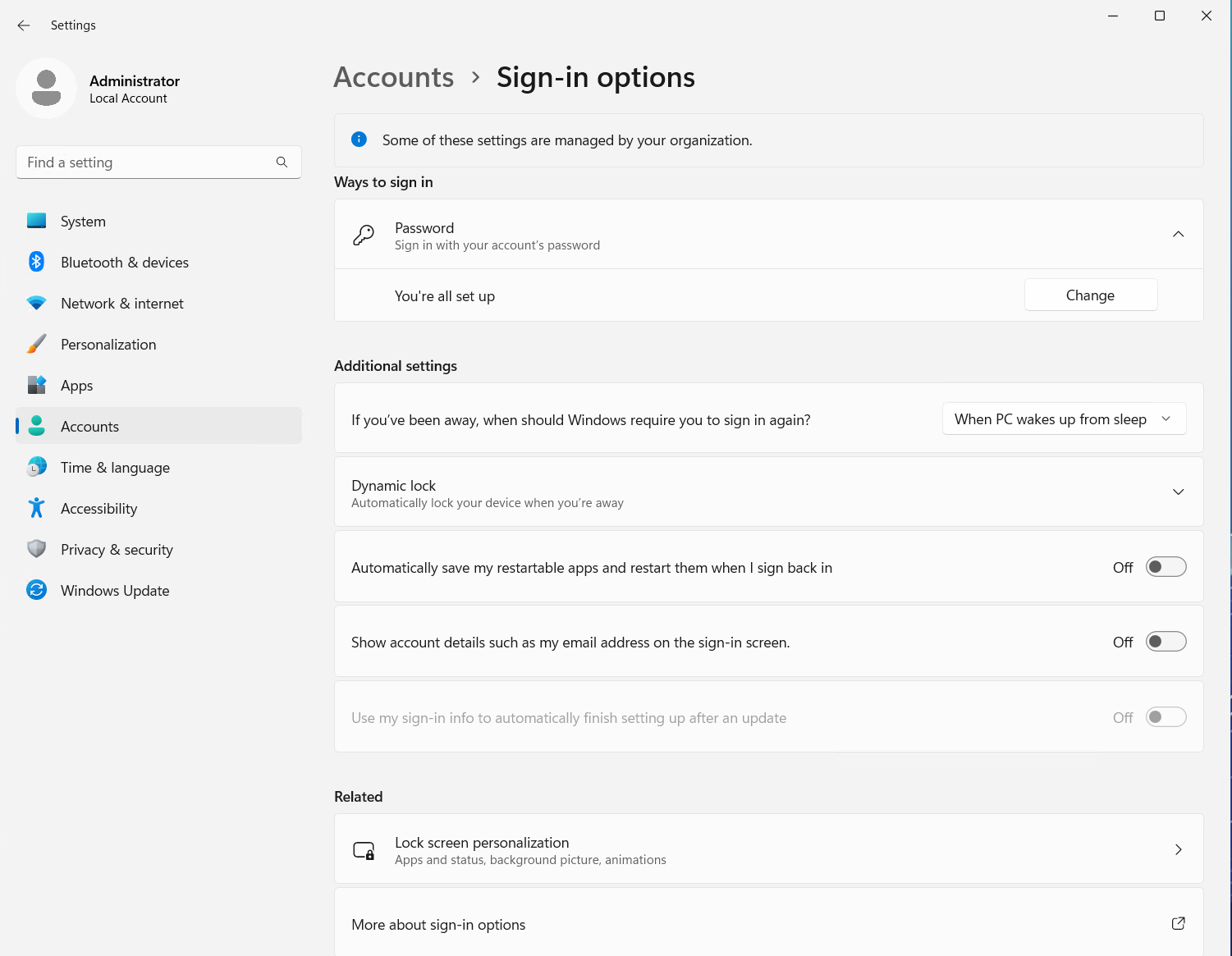
Itt található a Jelszó / Password → Módosítás / Change gomb.
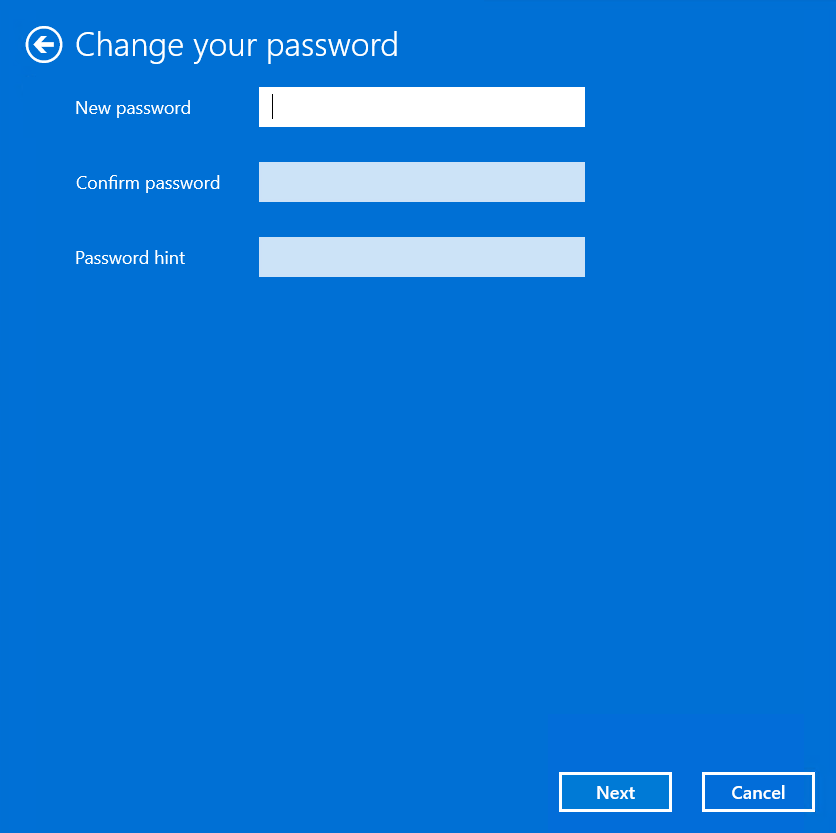
Új jelszó megadása és megerősítése.
ℹ️ Javasolt teszt: zárja be az RDP-t és csatlakozzon újra az új jelszóval.
2. Windows Update futtatása
1. Nyissa meg: Beállítások / Settings
2. Menjen ide: Windows Update / Windows Update
3. Kattintson:
- Frissítések keresése / Check for updates
4. Telepítse a frissítéseket:
- Letöltés és telepítés / Download & install
5. Ha kéri, indítsa újra:
- Újraindítás most / Restart now
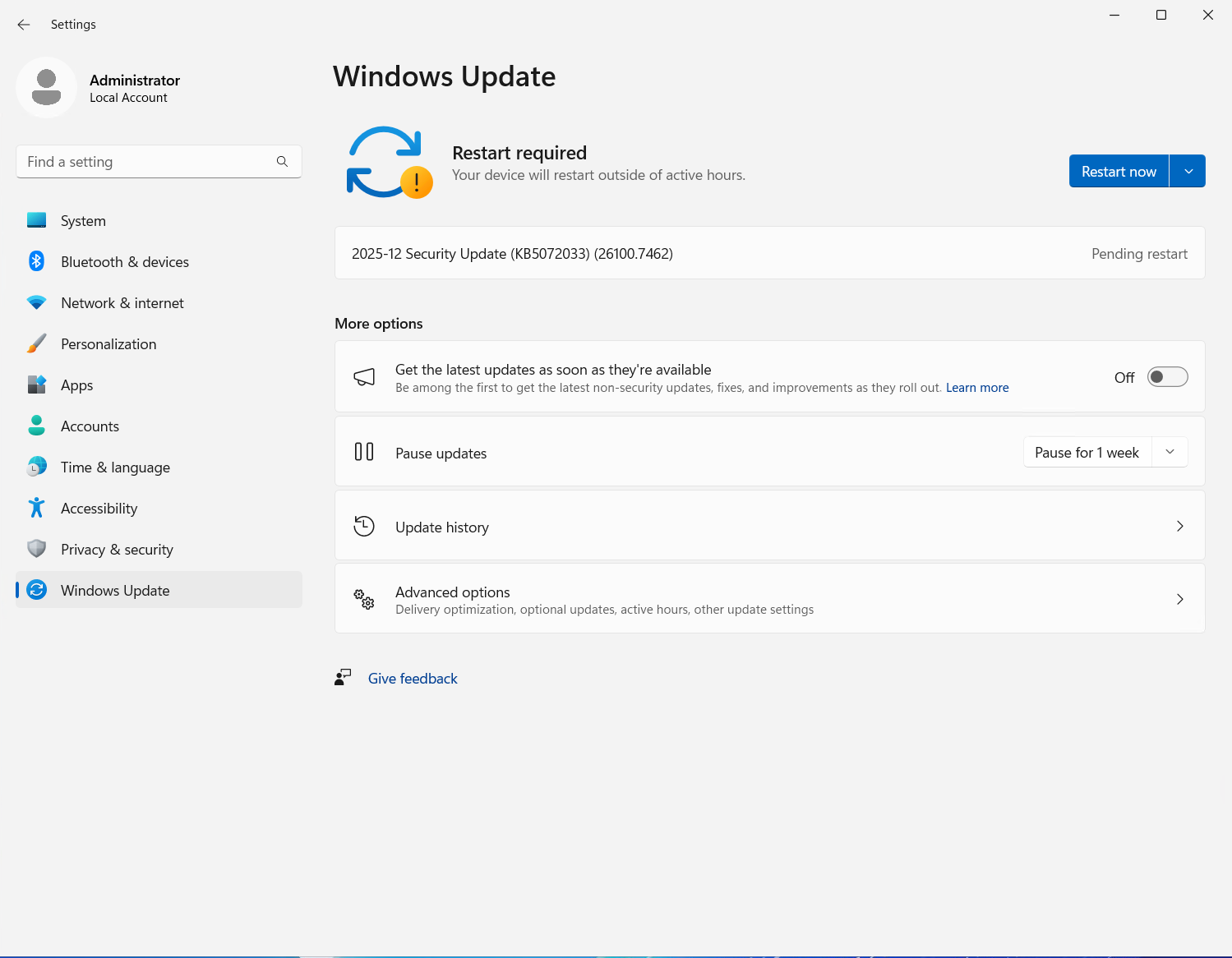
Ha “Restart required / Újraindítás szükséges” látható, kattintson a Restart now / Újraindítás most gombra.
⚠️ Előfordulhat, hogy több körben is lesz frissítés + újraindítás.
3. Időzóna + időszerver beállítása
Fontos: Időszervernek minden esetben a time.vipy.hu legyen beállítva, mert csak ez engedélyezett.
3.1 Időzóna beállítása
1. Nyissa meg: Beállítások / Settings
2. Menjen ide: Idő és nyelv / Time & language
3. Válassza: Dátum és idő / Date & time
4. Állítsa be az időzónát:
- Időzóna / Time zone: (UTC+01:00) Budapest
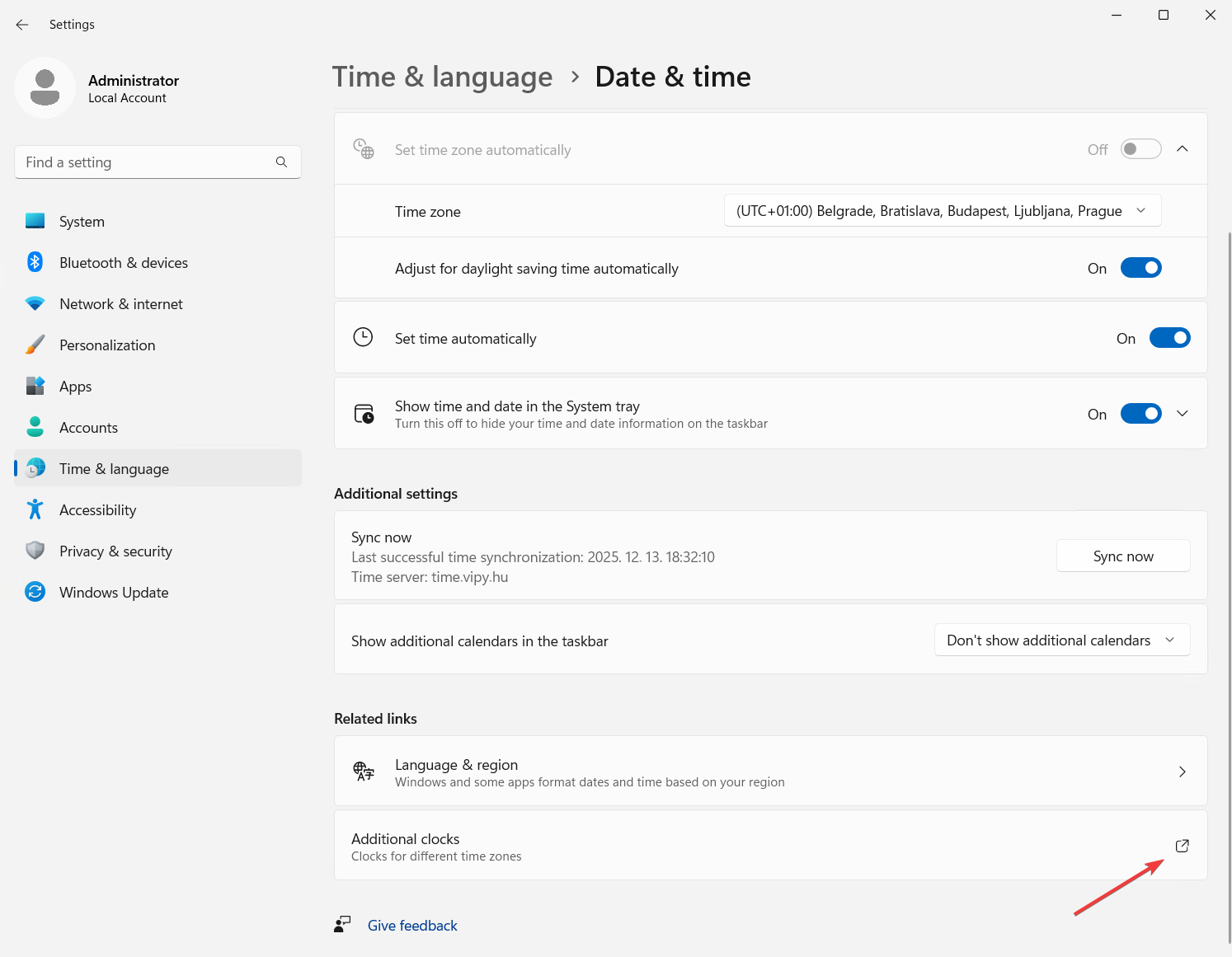
Itt állítható be az Időzóna / Time zone (pl. (UTC+01:00) Budapest).
3.2 Időszerver beállítása: `time.vipy.hu`
Fontos: Időszervernek minden esetben a time.vipy.hu legyen beállítva, mert csak ez engedélyezett.
Opció A (Beállításokból / Settingsből):
1. Nyissa meg: Beállítások / Settings
2. Menjen ide: Idő és nyelv / Time & language
3. Válassza: Dátum és idő / Date & time
4. Kattintson: További órák / Additional clocks
5. Nyissa meg: Internet-idő / Internet Time
6. Kattintson: Beállítások módosítása… / Change settings…
7. Pipálja be:
- Szinkronizálás internetes időkiszolgálóval / Synchronize with an Internet time server
8. A szerver mezőbe írja be: time.vipy.hu
9. Kattintson: Frissítés most / Update now
10. Végül: OK
Opció B (klasszikus útvonal / Classic path):
- Vezérlőpult / Control Panel → Dátum és idő / Date and Time → Internet-idő / Internet Time → Beállítások módosítása… / Change settings…
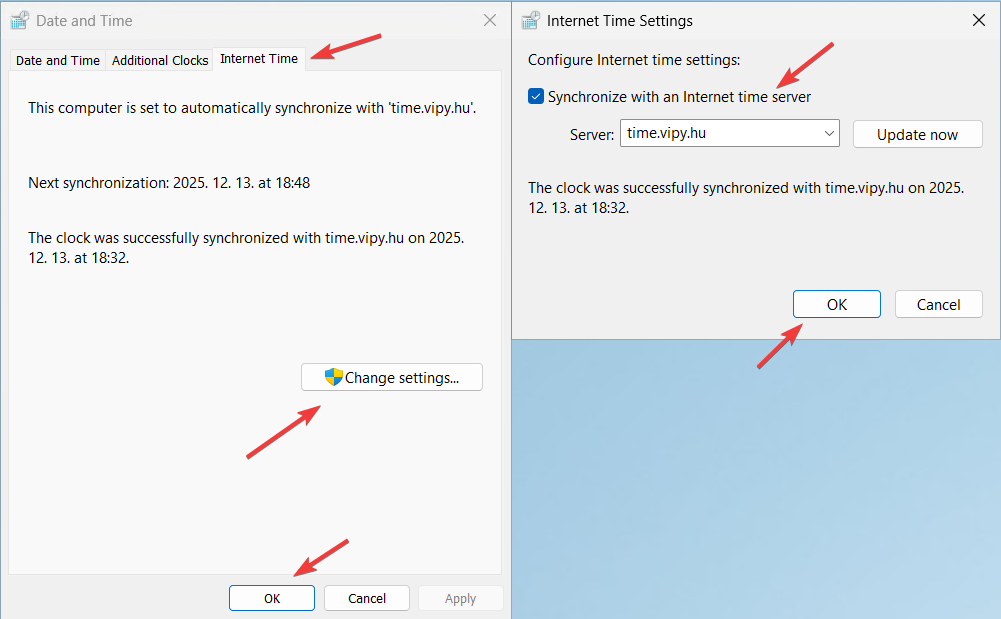
Pipálja be: Synchronize with an Internet time server, majd Server: time.vipy.hu → Update now.
ℹ️ Fontos: Időszervernek minden esetben a time.vipy.hu legyen beállítva, mert csak ez engedélyezett.
Linux VPS – jelszócsere és alap beállítások
1. Jelszó megváltoztatása (ajánlott azonnal)
SSH belépés után futtassa:
passwd
2. Rendszer frissítése (ajánlott)
Debian/Ubuntu rendszeren:
apt update
apt upgrade -y
Ha szükséges, indítsa újra:
reboot
3. Időzóna + időszerver beállítása
A Linux VPS-eken chrony van telepítve időszinkronhoz, és csak a time.vipy.hu időszerver engedélyezett.
3.1 Időzóna beállítása
timedatectl set-timezone Europe/Budapest
Ellenőrzés:
timedatectl
3.2 Chrony beállítása: `time.vipy.hu`
1. Nyissa meg a chrony konfigurációt:
nano /etc/chrony/chrony.conf
2. Keresse meg az pool vagy server sorokat, és állítsa be így (példa):
pool time.vipy.hu iburst
ℹ️ Ajánlott, hogy a többi pool / server sor törlésre vagy kikommentelésre kerüljön, hogy csak a time.vipy.hu maradjon.
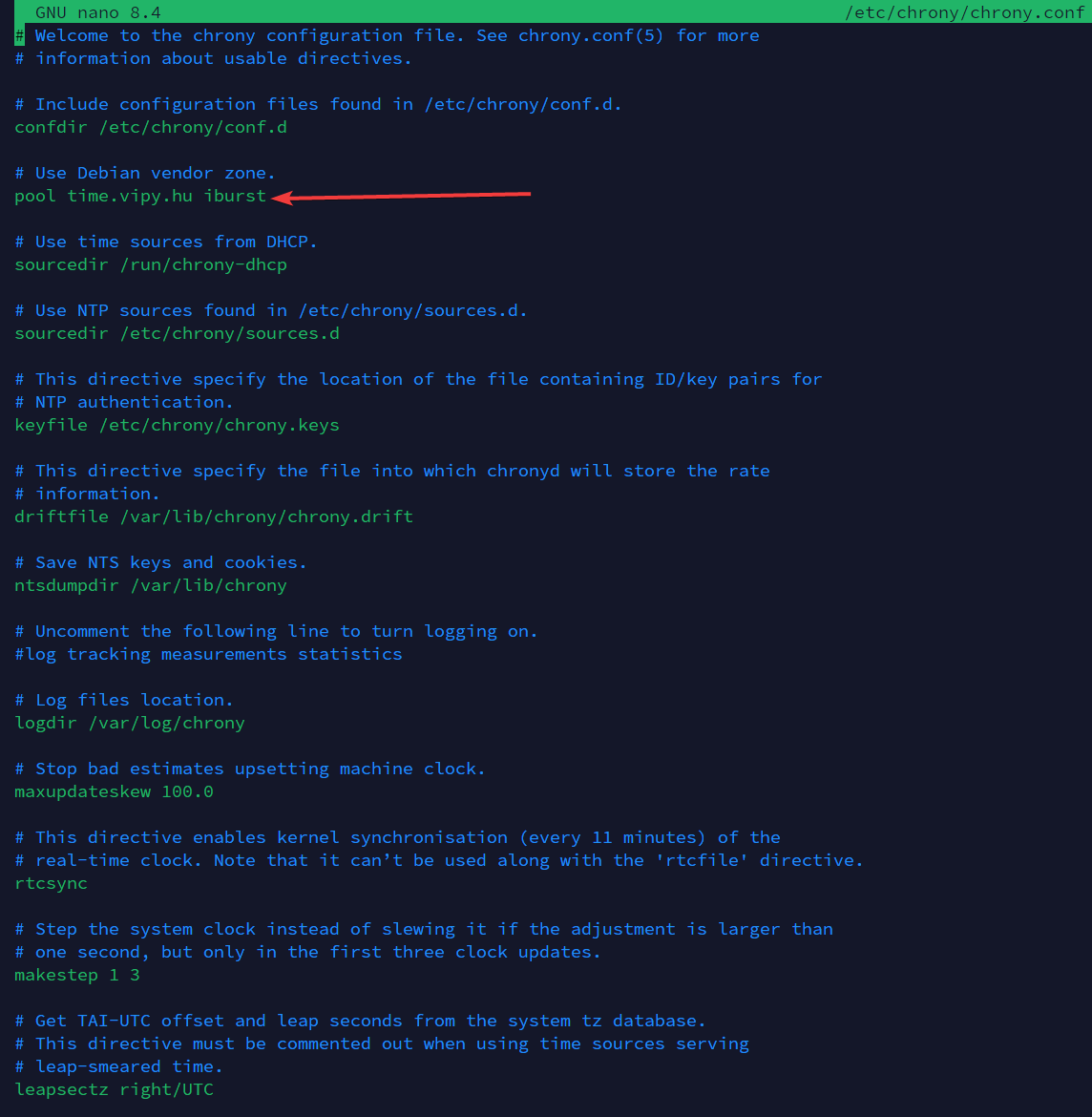
Példa beállítás a `time.vipy.hu` időszerverhez.
3. Mentés után indítsa újra a chrony-t:
systemctl restart chrony
ℹ️ Fontos: Időszervernek minden esetben a time.vipy.hu legyen beállítva, mert csak ez engedélyezett.